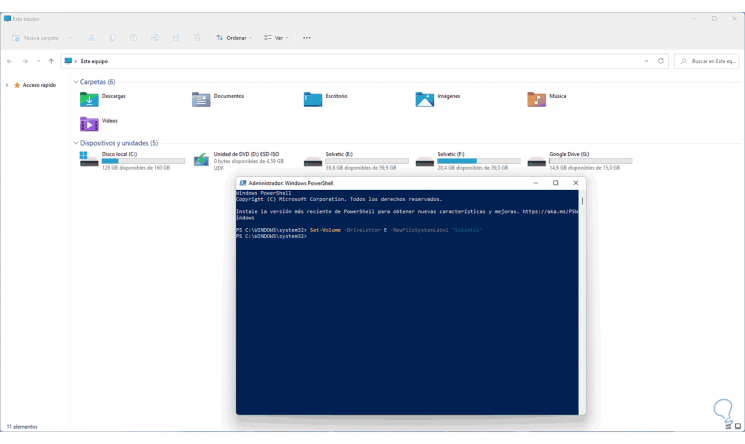
Per impostazione predefinita, Windows 11 assegna una lettera ai dischi rigidi, ad esempio, l\’unità C è dove è installato il sistema operativo e quindi abbiamo tutte le lettere dell\’alfabeto per questa assegnazione e viene assegnato un nome aggiuntivo. Quando partizioniamo il nostro disco principale nel team vedremo che ai nuovi volumi viene assegnata automaticamente una nuova lettera come se aggiungessimo un nuovo disco ogni volta.
C si chiamerà Disco locale e le altre unità Nuovo vol, questo è normale, ma per questioni di amministrazione e organizzazione potremmo voler assegnare un nome specifico a un\’unità per determinarne il primo impatto contenuto di tale unità, Esistono diversi modi per farlo e in questo tutorial vedremo ciascuno di essi. Rinominando il disco rigido di Windows 11 possiamo organizzare meglio le nostre unità e quindi distinguerle più facilmente.
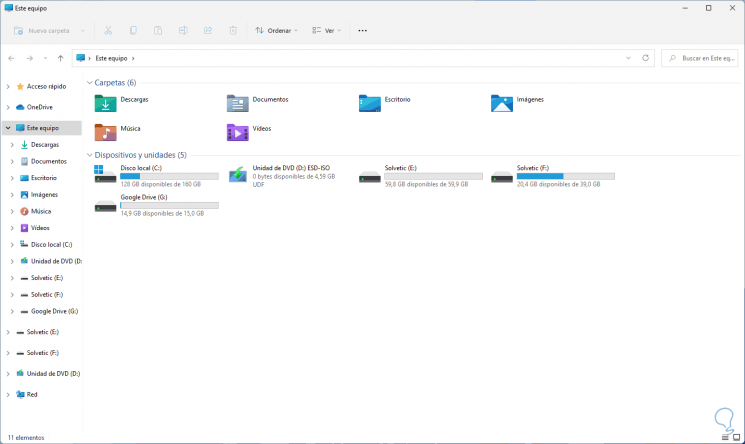
1. Rinominare il disco rigido Windows 11 rinominando l\’unità
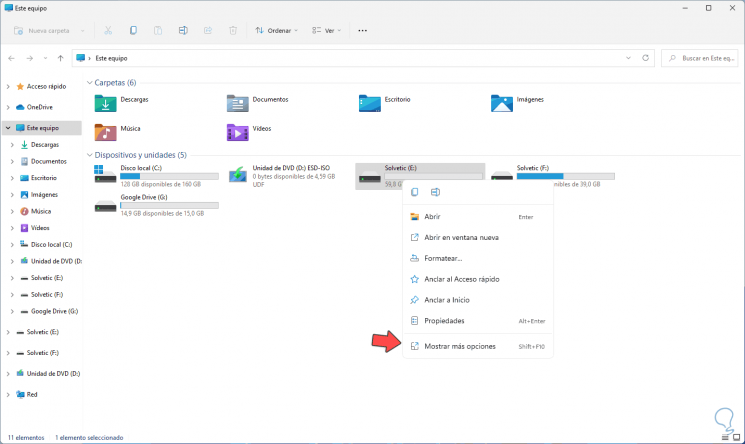
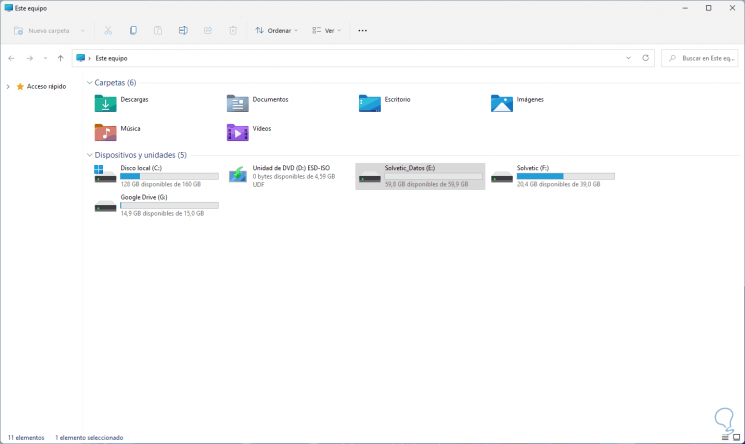
Passo 1: Questa è una delle opzioni. In questo caso apriamo Esplora file, facciamo clic con il tasto destro del mouse sull\’unità desiderata e quindi selezioniamo “Mostra più opzioni”:
Passo 2: Quindi facciamo clic su “Rinomina”:
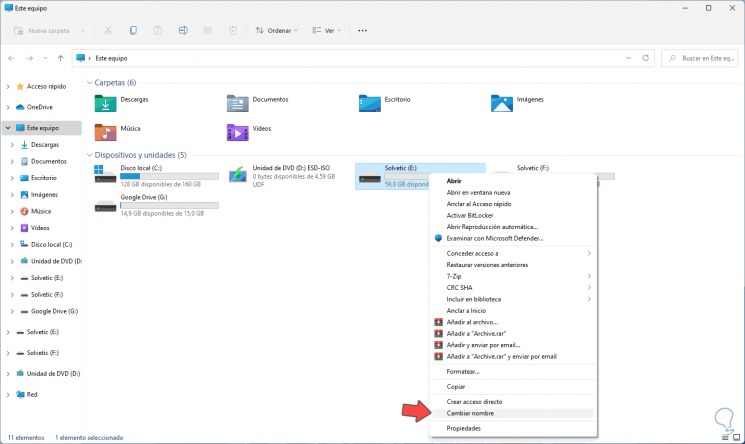
Passaggio 3: Assegnare il nome desiderato nell\’unità poiché sarà abilitata l\’opzione per modificarne il nome:
2. Rinominare il disco rigido di Windows 11 da Proprietà
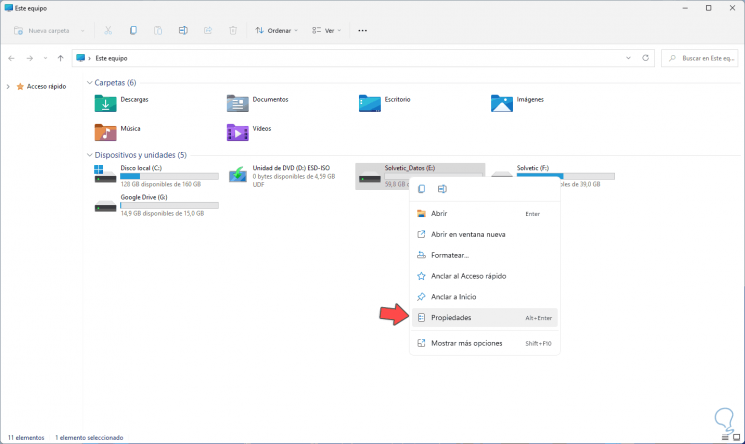
Passo 1: Per utilizzare questo metodo, in Esplora file facciamo clic con il pulsante destro del mouse sull\’unità desiderata e selezioniamo “Proprietà”:
Passo 2: Si aprirà la seguente finestra:

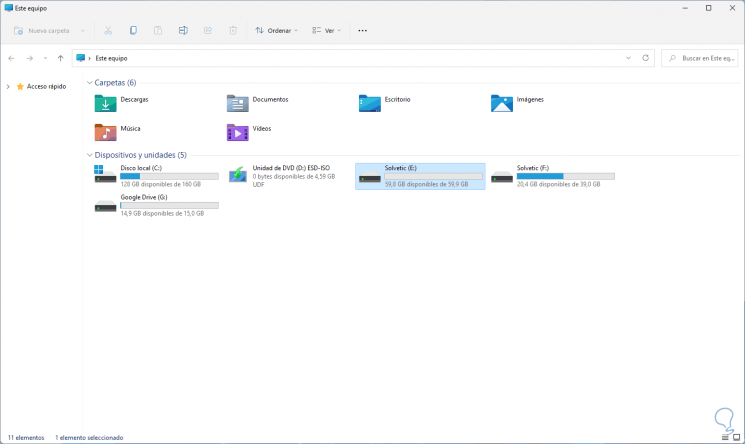
Passaggio 3: In alto inserisci il nuovo nome:

Passaggio 4: Applicare le modifiche.
3. Rinominare il disco rigido di Windows 11 da CMD
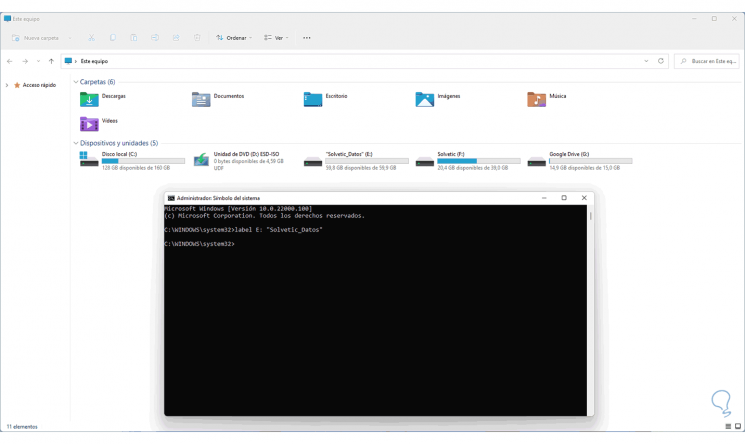
Passo 1: La console del prompt dei comandi è un\’altra alternativa per questo processo, apri CMD come amministratore:

Passo 2: Esegui la sintassi:
label :
Passaggio 3: Premi Invio per applicare le modifiche:
4. Rinominare il disco rigido di Windows 11 da PowerShell
Passo 1: Infine, PowerShell è un\’altra possibilità per questo processo, apri PowerShell come amministratore:

Passo 2: Esegui la sintassi:
Set-Volume -DriveLetter “Letra” -NewFileSystemLabel "Nuevo nombre"
Passaggio 3: Applicare le modifiche premendo Invio: